
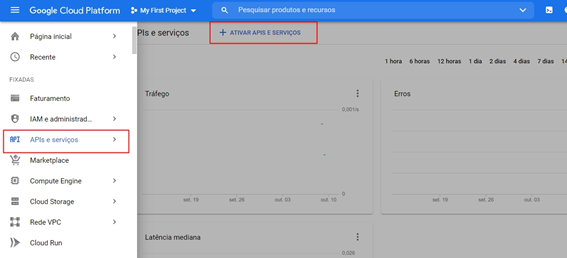
1.No menu inicial seleciona APIs e serviços, depois clique em + ATIVAR APIS E SERVIÇOS
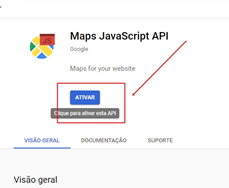
2.Localize a Maps JavaScript API, clique sobre ela e depois em ATIVAR
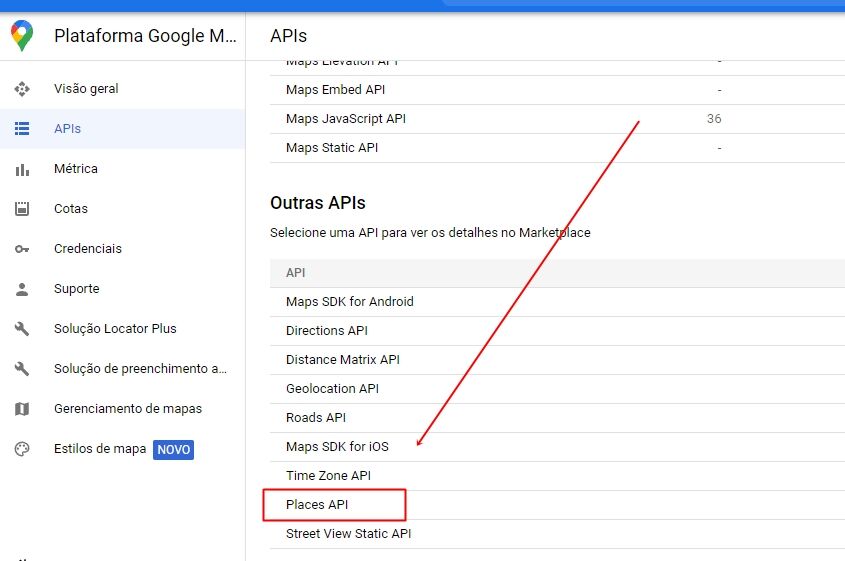
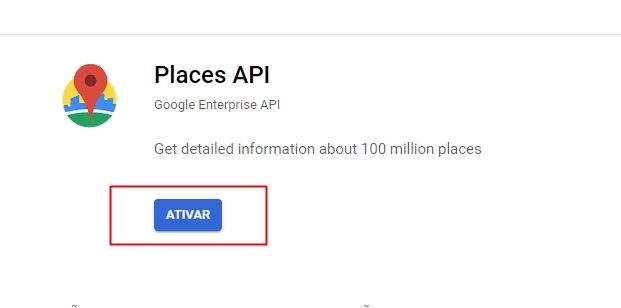
3.Localize a Places API, clique sobre ela e depois em ATIVAR
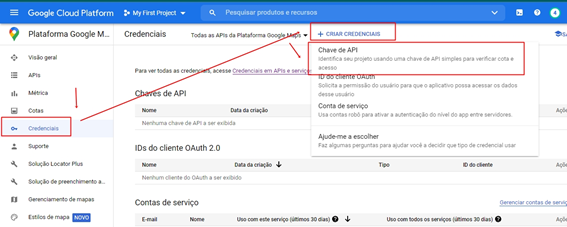
4.No menu lateral esquerdo localize a opção Credenciais, clique sobre ela e depois + CRIAR CREDENCIAS, em seguida selecione Chave API
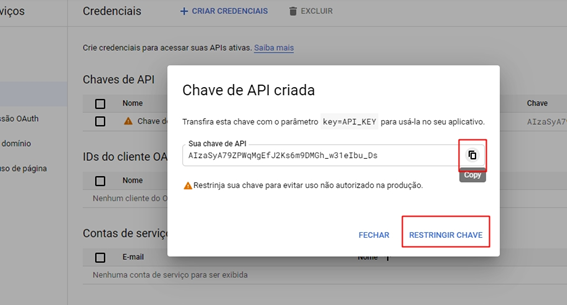
5.Na tela que aparece, copie a chave API e mantenha guardada, você irá utilizar no painel Beesweb. Em seguida clique em RESTRINGIR CHAVE.
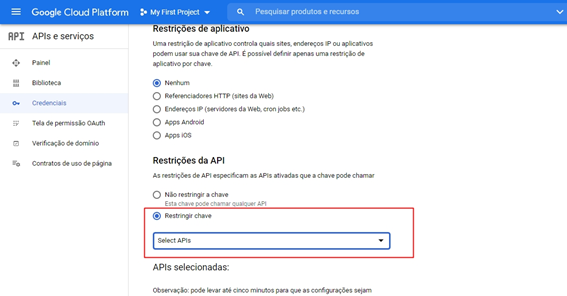
6.Localize a opção de RESTRINGIR CHAVE e clique em SELECT API
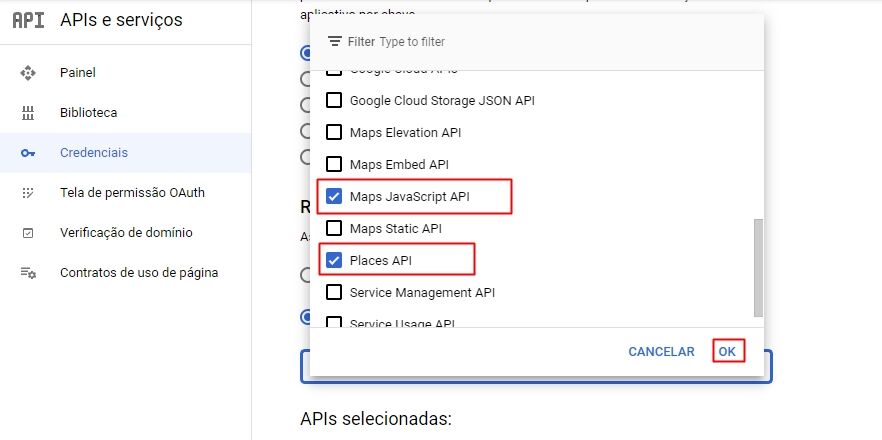
7.Localiza as duas APIs que ativou anteriormente, clique na caixa para marca-las, em seguida clique OK e depois em SALVAR.
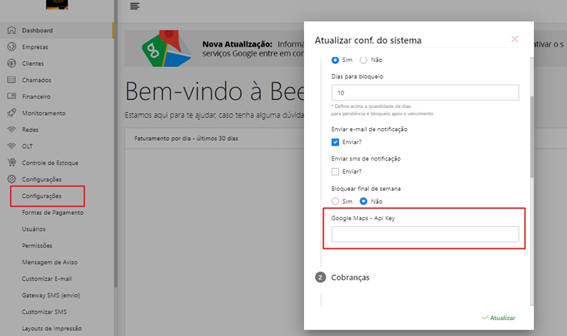
8.No painel Beesweb, navegue até a opção de CONFIGURAÇÕES, em seguida localize Google Maps – API Key > Cole a chave que copiou no Google Cloud. Feito isso é só dar um F5 na página e e conferir seu mapa se está ok. Caso necessário (se o mapa ainda não abrir) por favor limpe o cachê de seu navegador. Ou abra seu navegador em modo anônimo para conferir se está tudo ok.
Observação: É importante que o projeto no qual criou a credencial da API Maps tenha uma conta de faturamento validada e ativa associada ao mesmo. Caso seu mapa não funcione mesmo depois destes procedimentos verifique na sua conta Google Maps se está opção de faturamento está ativa para o projeto atual, e se foi validada corretamente, para isso navegue até o menu de Faturamento > Gerenciar conta de faturamento. O projeto deve aparece nesta tela sob o título: Projetos vinculados a esta conta de faturamento.
Ajude outras pessoas, compartilhe.









A Beesweb oferece soluções completas em tecnologia e serviços web para empresas que buscam eficiência, confiabilidade e crescimento. Nosso compromisso é manter seu negócio seguro, estável e sempre disponível no ambiente digital.
Links rápidos
Links importantes
Beesweb © Sistema de Gerenciamento de provedor, 2017, Todos os direitos reservados, CNPJ 35.620.895/0001-41